你是不是也和我一样,对那些搞笑的吃瓜评论特效视频爱不释手?那种瞬间就能让人捧腹大笑的感觉,简直太棒了!今天,就让我带你一探究竟,揭秘这些吃瓜评论特效是怎么制作出来的吧!
特效背后的秘密:软件大揭秘
你知道吗,制作吃瓜评论特效的视频,其实离不开一些强大的软件。其中,最常用的就是Adobe After Effects了。这款软件功能强大,操作灵活,非常适合制作各种动态特效。
首先,你需要下载并安装Adobe After Effects。安装完成后,打开软件,你会看到一系列的工具和功能。别急,让我带你一步步来。
第一步:素材准备
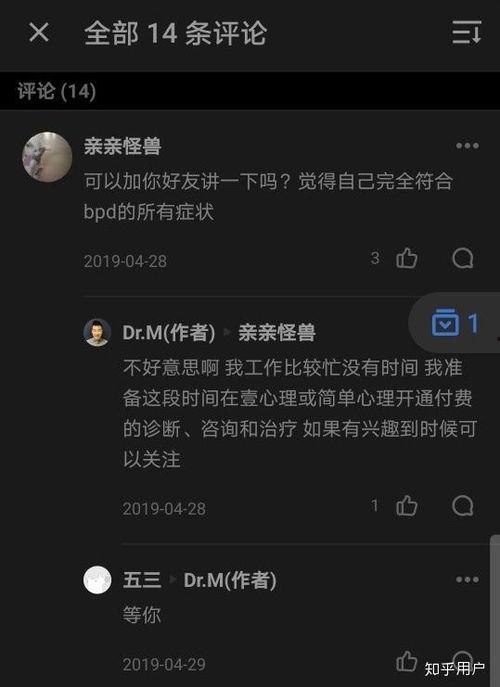
制作吃瓜评论特效的第一步,就是准备好素材。这些素材可以是图片、视频、音频等。比如,你可以找一些搞笑的图片或者视频片段,作为特效的基础。
第二步:创建项目
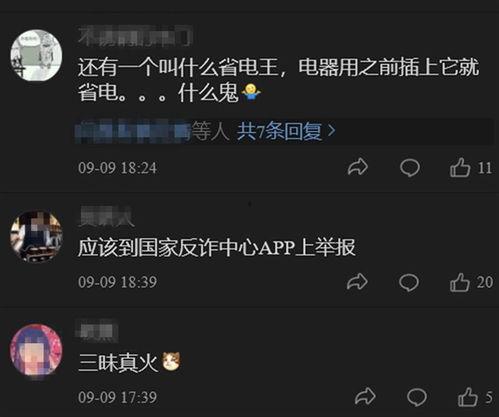
在After Effects中,点击“文件”菜单,选择“新建项目”。在这里,你可以设置项目的名称、分辨率、帧率等参数。一般来说,1080p分辨率和30帧每秒的帧率就足够了。
第三步:导入素材
将准备好的素材导入到After Effects中。点击“文件”菜单,选择“导入”,然后选择你的素材文件。导入后,素材会出现在项目面板中。
第四步:制作文字特效
接下来,我们要制作吃瓜评论的文字特效。在项目面板中,右键点击空白处,选择“新建合成”。在弹出的窗口中,设置合成的名称、分辨率、帧率等参数。
在合成面板中,点击“文字”工具,在画面上点击,输入你的吃瓜评论。你可以调整文字的大小、颜色、字体等参数,使其看起来更加生动有趣。
第五步:添加动画效果
为了让文字特效更加生动,我们需要添加一些动画效果。在文字图层上,点击“效果”菜单,选择“动画”,然后选择你喜欢的动画效果。比如,你可以选择“缩放”、“旋转”等效果。
第六步:制作背景特效
除了文字特效,背景特效也是必不可少的。你可以使用After Effects中的“粒子”、“光晕”等效果,为视频增添更多的趣味性。
第七步:导出视频
完成所有特效制作后,点击“文件”菜单,选择“导出”,然后选择“媒体”。在这里,你可以设置视频的格式、分辨率、帧率等参数。导出完成后,你就可以将视频分享给你的朋友们了!
小贴士:
1. 制作特效时,要注意保持画面简洁,避免过于杂乱。
2. 多尝试不同的动画效果,找到最适合你视频的风格。
3. 制作过程中,可以参考一些优秀的吃瓜评论特效视频,学习他们的制作技巧。
怎么样,现在你对吃瓜评论特效的制作过程有没有更了解了呢?快来动手试试吧,相信你也能制作出属于自己的搞笑视频!